Ps4でゲームソフト アプリケーション やセーブデータを削除する方法 Plus1world
ps4版『ff7 リメイク』からps5版へのアップグレードってどうするの? その手順を分かりやすく紹介! 無料dlcやセーブデータ移行時の注意点も 同じアプリケーションのダウンロード版がすでにインストールされています。このアプリケーションをディスク版に移行しますか? という説明文が出てきました。 まあ、よくわからないし適当に押しておこうと思って、 何も考えずに「はい」を押すと・・・ あれ? エーペックスレジェンズ
Ps4 ダウンロード版 削除 セーブデータ
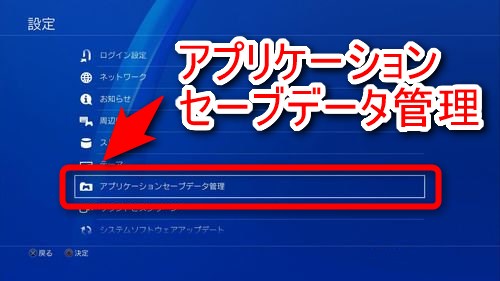
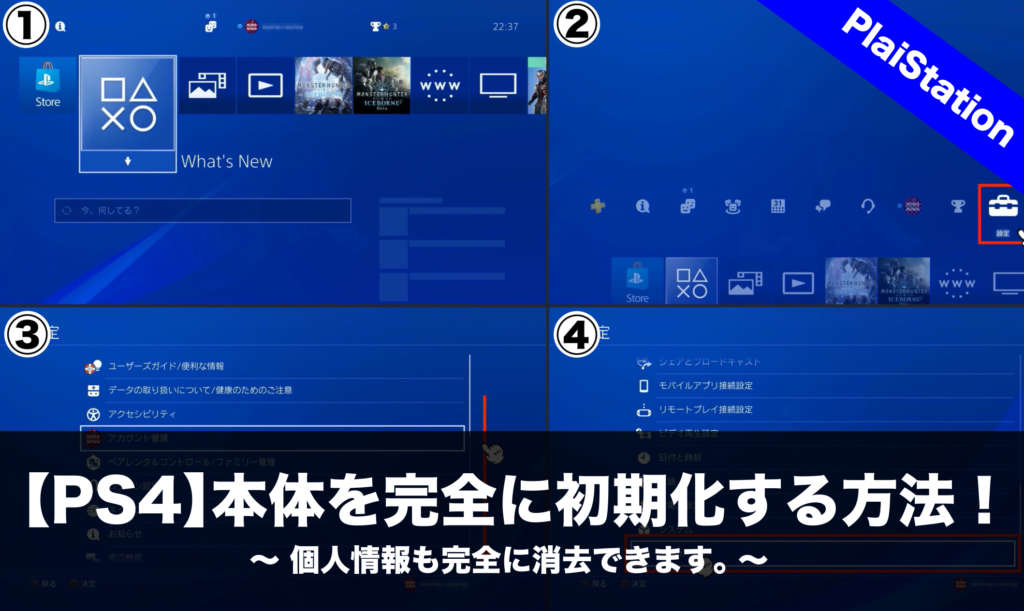
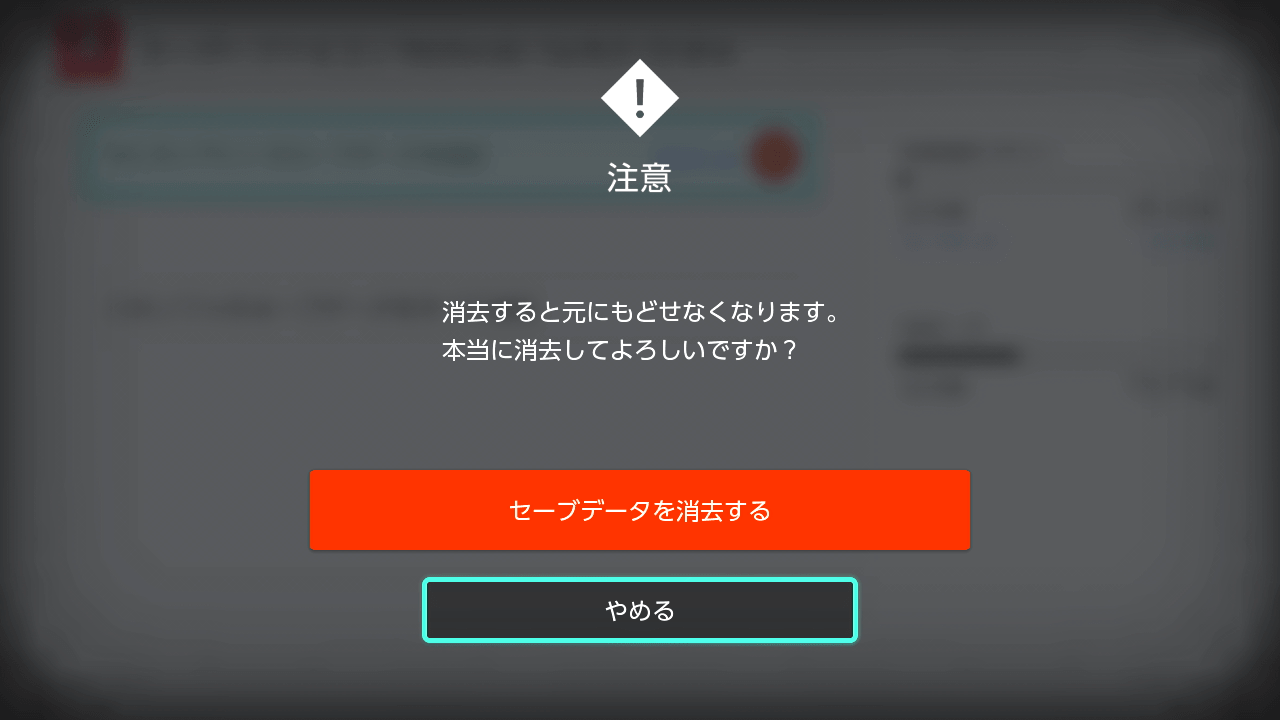
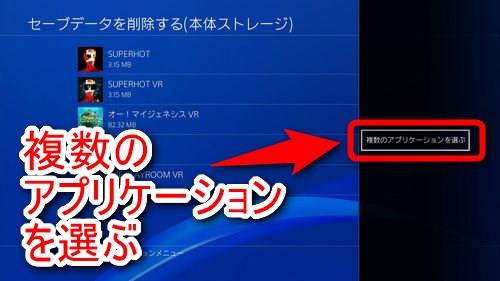
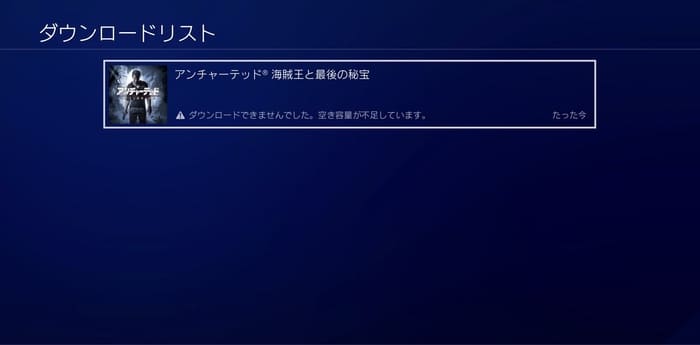
Ps4 ダウンロード版 削除 セーブデータ-PS4からセーブデータを削除するには? 設定 > アプリケーションセーブデータ管理 にアクセスします。 本体ストレージ 、 オンラインストレージ 、 USBストレージ機器 のいずれかを選んで、 削除 を選択します。 ゲームを選んで、削除したいファイルの横にチェックマークを付けるか、 すべて選ぶ を選択します。 削除 を選択し、 OK を押して確定し PS4 Editionが再ダウンロード出来るのであれば懸念事項は全て解決します ということで早速試してみました まずはオプションを押してマ イクラ を削除(念のため事前にマ イクラ のセーブデータは USBメモリ ーにコピーしてあります) 次にライブラリーを

Ps4セーブデータのオンラインストレージが容量限界になった Psちゃんねる Pro
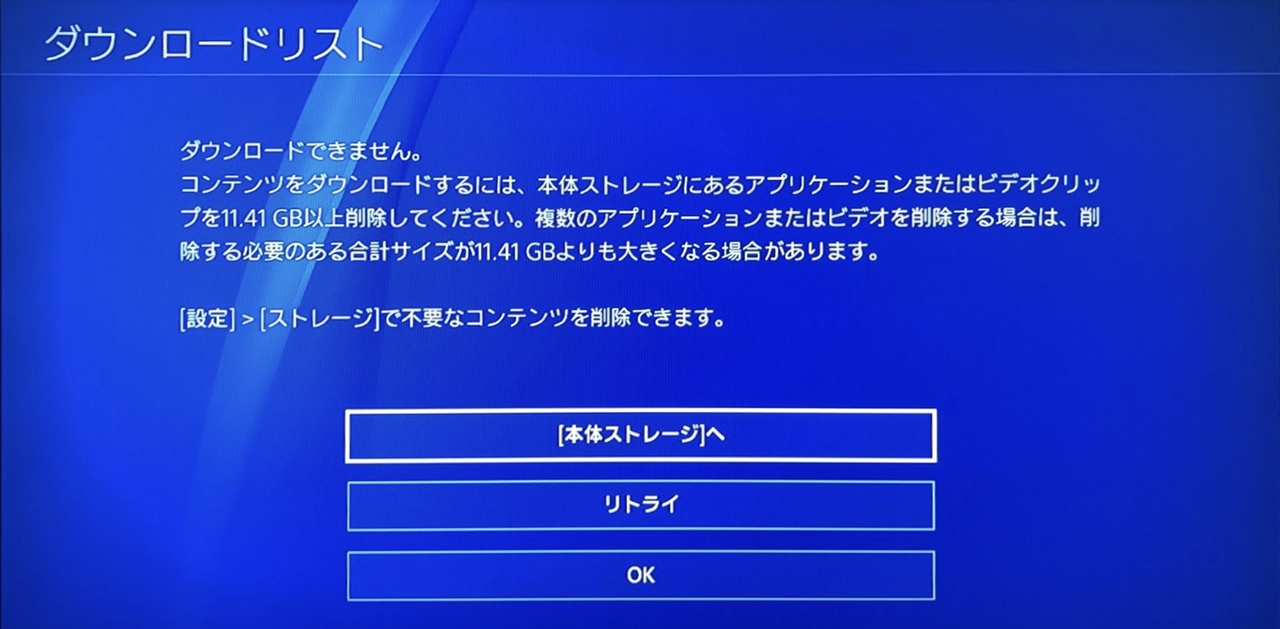
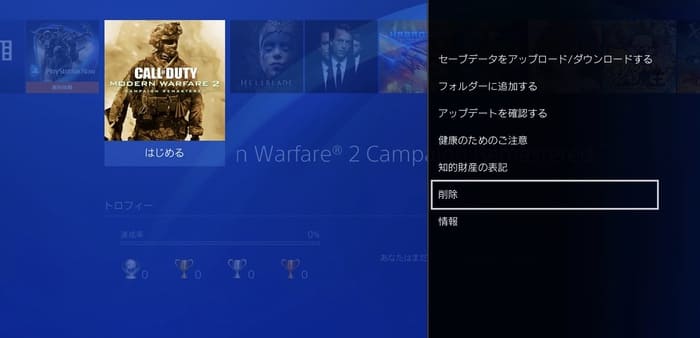
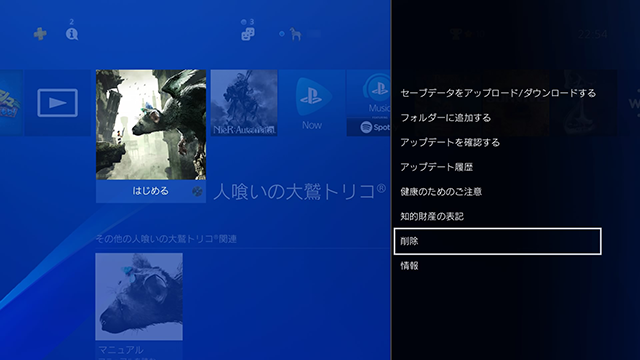
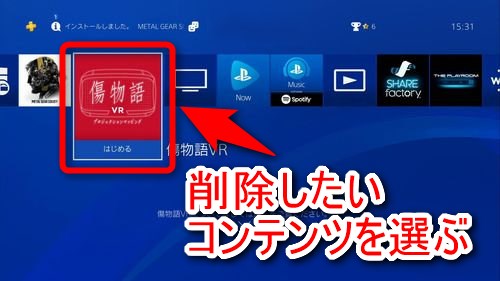
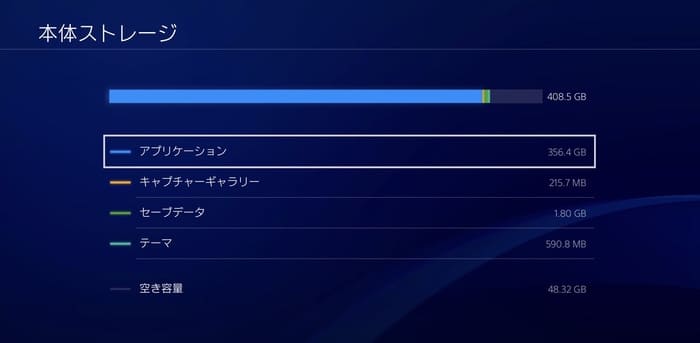
セーブデータはソフトとは別に保存されているのでゲームソフトを削除してもセーブは消えません。 ゲームソフトのデータの削除方法は2通りあります。 1ホーム画面で削除 ps4のホーム画面で削除したいソフトにカーソルをあわせた後、コントローラーのoptionsボ ※セーブデータは、ディスク版、PS Vitaカード版、ダウンロード版に関わらず、自動または手動でバックアップすることが可能です。 ※ お預かり可能なセーブデータ容量の上限はPS4™、PS3®にそれぞれ1GB 、PS VitaとPS Vita TV向けに1GB、計3GBのご利用が可能です。リモートダウンロードの手順については、PS Storeで購入したゲームの探し方とダウンロード方法をご確認ください。 通信機器の再起動 ルーター等の通信機器や、 PS4と通信機器との経路にトラブルが発生している場合に有効です。Ps4 の空き容量を増やすには、もう遊ばなくなったソフト
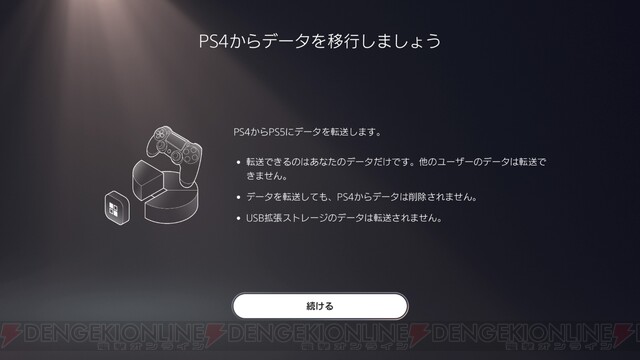
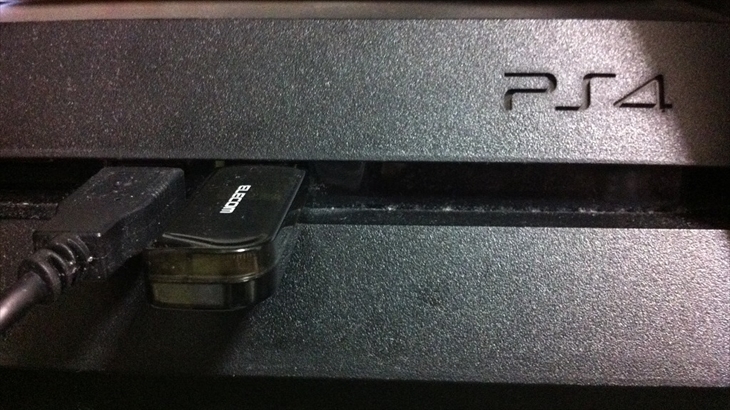
これでゲームデータの削除は完了、「パッケージ」版のゲームデータが無事消去されました。 尚、 この作業ではセーブデータは消去されません のでご安心下さい。 8 そこから「セーブデータ(PS4)」から「USBドライブ」を選択。 9 次に、「コンソールストレージにコピー」。 10 PS5にゲームをダウンロードしていない場合、セーブデータは「未インストールのゲームまたはアプリ」となりますが、本体にコピーする まず、PS4がインターネットに接続されている状態でホーム画面から「ライブラリー」を開きましょう。 ここに今まで購入したコンテンツの一覧があります。 ライブラリー内のメニューから「購入したコンテンツ」を選んでください。 今まで購入したゲーム(体験版やフリープレイも含む)が表示されます。 あとは並び替えを使ったりして自分が再
Ps4 ダウンロード版 削除 セーブデータのギャラリー
各画像をクリックすると、ダウンロードまたは拡大表示できます
 Ps4のソフトを削除してハードディスクの容量を空ける方法 おすすめハードソフト情報 | 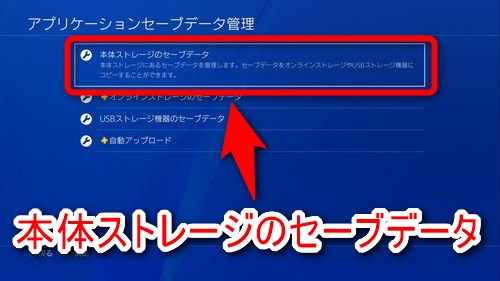 Ps4のソフトを削除してハードディスクの容量を空ける方法 おすすめハードソフト情報 | 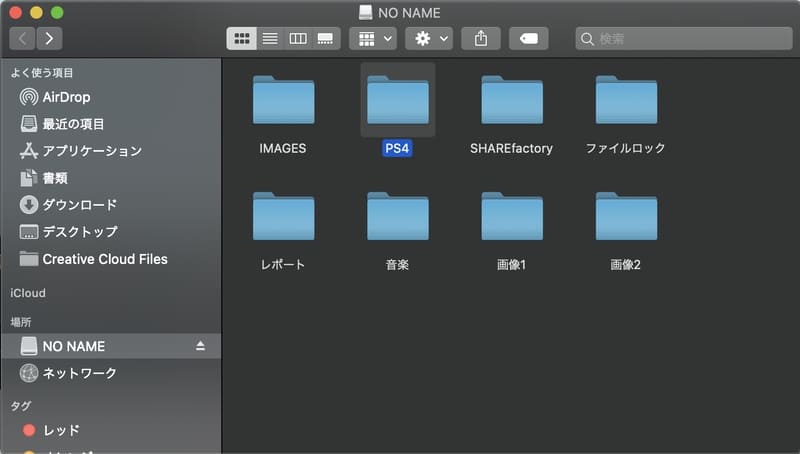 Ps4のソフトを削除してハードディスクの容量を空ける方法 おすすめハードソフト情報 |
 Ps4のソフトを削除してハードディスクの容量を空ける方法 おすすめハードソフト情報 | Ps4のソフトを削除してハードディスクの容量を空ける方法 おすすめハードソフト情報 | Ps4のソフトを削除してハードディスクの容量を空ける方法 おすすめハードソフト情報 |
 Ps4のソフトを削除してハードディスクの容量を空ける方法 おすすめハードソフト情報 |  Ps4のソフトを削除してハードディスクの容量を空ける方法 おすすめハードソフト情報 | 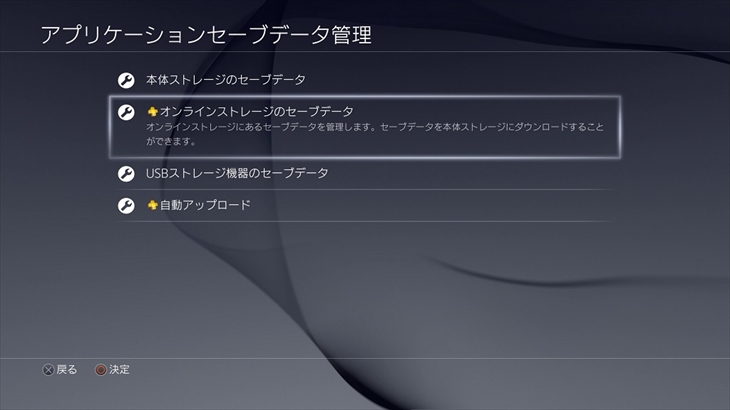 Ps4のソフトを削除してハードディスクの容量を空ける方法 おすすめハードソフト情報 |
 Ps4のソフトを削除してハードディスクの容量を空ける方法 おすすめハードソフト情報 |  Ps4のソフトを削除してハードディスクの容量を空ける方法 おすすめハードソフト情報 | 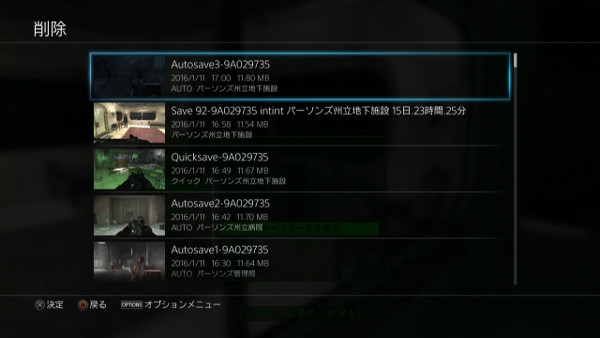 Ps4のソフトを削除してハードディスクの容量を空ける方法 おすすめハードソフト情報 |
 Ps4のソフトを削除してハードディスクの容量を空ける方法 おすすめハードソフト情報 | Ps4のソフトを削除してハードディスクの容量を空ける方法 おすすめハードソフト情報 | 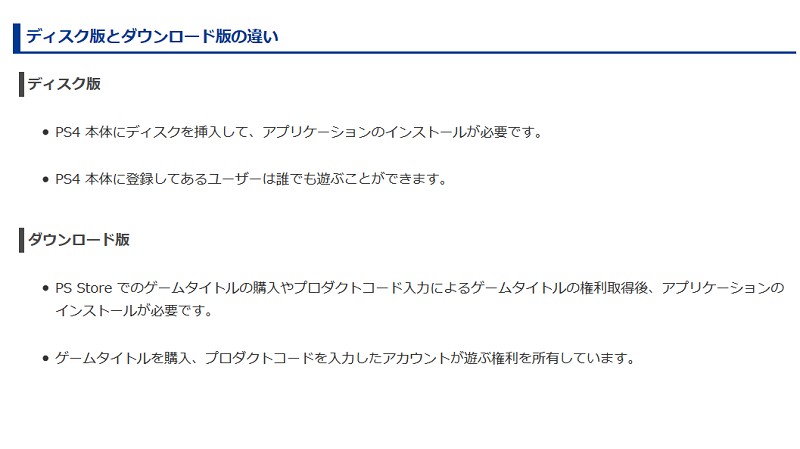 Ps4のソフトを削除してハードディスクの容量を空ける方法 おすすめハードソフト情報 |
 Ps4のソフトを削除してハードディスクの容量を空ける方法 おすすめハードソフト情報 |  Ps4のソフトを削除してハードディスクの容量を空ける方法 おすすめハードソフト情報 | Ps4のソフトを削除してハードディスクの容量を空ける方法 おすすめハードソフト情報 |
 Ps4のソフトを削除してハードディスクの容量を空ける方法 おすすめハードソフト情報 | 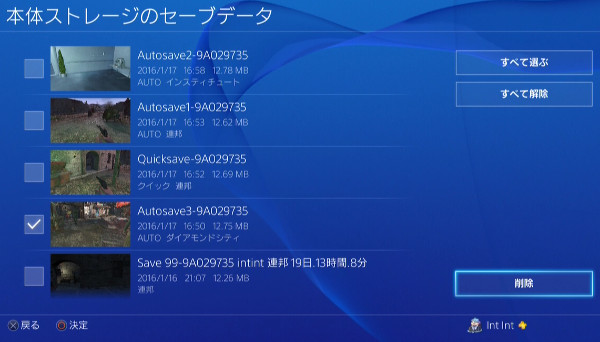 Ps4のソフトを削除してハードディスクの容量を空ける方法 おすすめハードソフト情報 |  Ps4のソフトを削除してハードディスクの容量を空ける方法 おすすめハードソフト情報 |
 Ps4のソフトを削除してハードディスクの容量を空ける方法 おすすめハードソフト情報 | 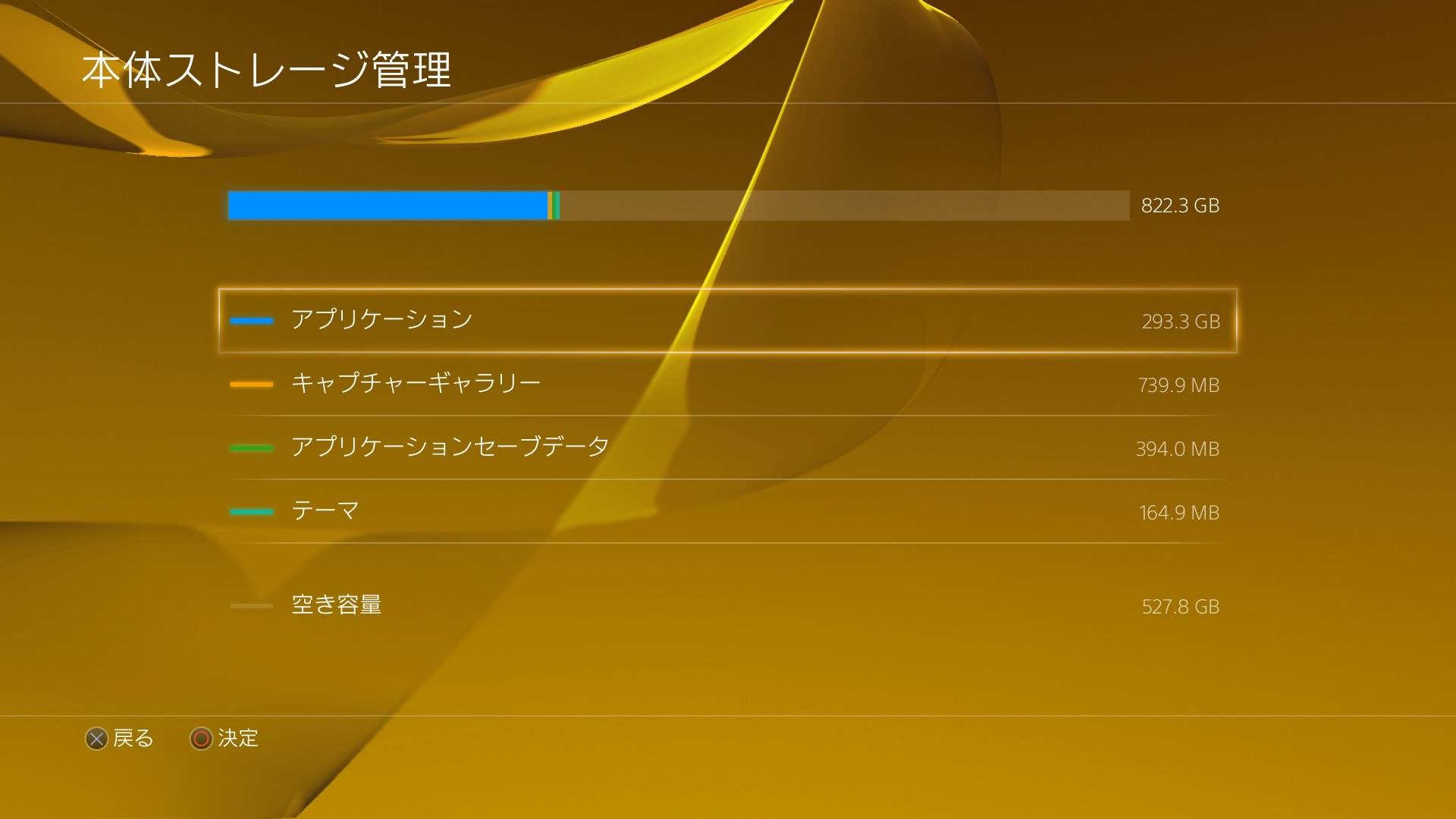 Ps4のソフトを削除してハードディスクの容量を空ける方法 おすすめハードソフト情報 |  Ps4のソフトを削除してハードディスクの容量を空ける方法 おすすめハードソフト情報 |
  Ps4のソフトを削除してハードディスクの容量を空ける方法 おすすめハードソフト情報 | Ps4のソフトを削除してハードディスクの容量を空ける方法 おすすめハードソフト情報 |
 Ps4のソフトを削除してハードディスクの容量を空ける方法 おすすめハードソフト情報 | 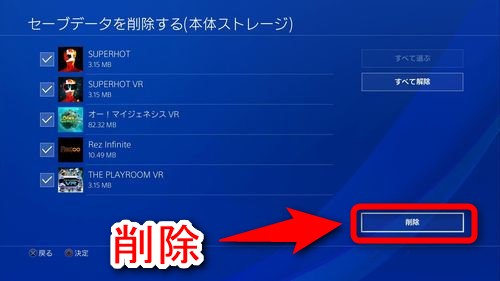 Ps4のソフトを削除してハードディスクの容量を空ける方法 おすすめハードソフト情報 | 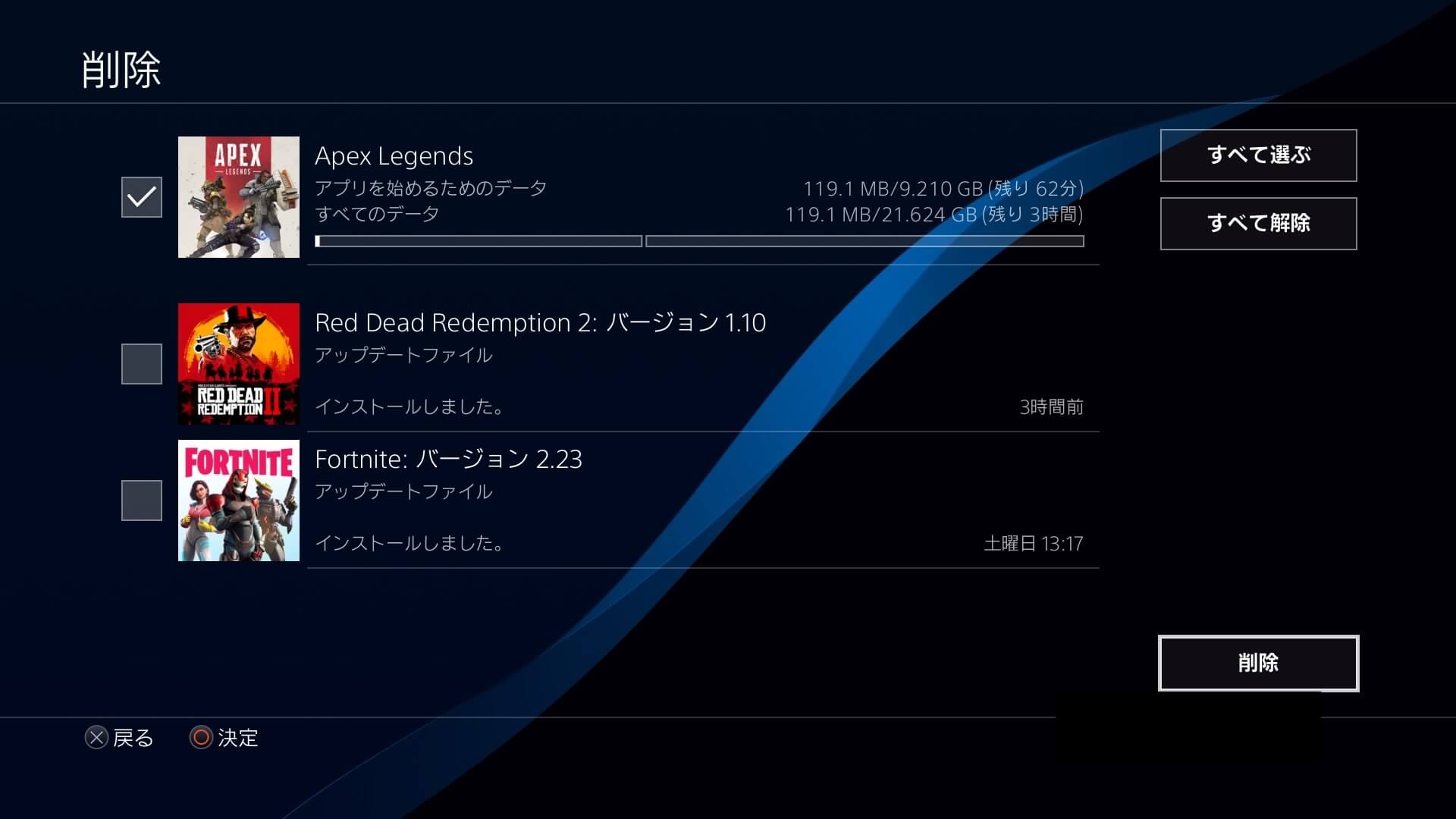 Ps4のソフトを削除してハードディスクの容量を空ける方法 おすすめハードソフト情報 |
 Ps4のソフトを削除してハードディスクの容量を空ける方法 おすすめハードソフト情報 | 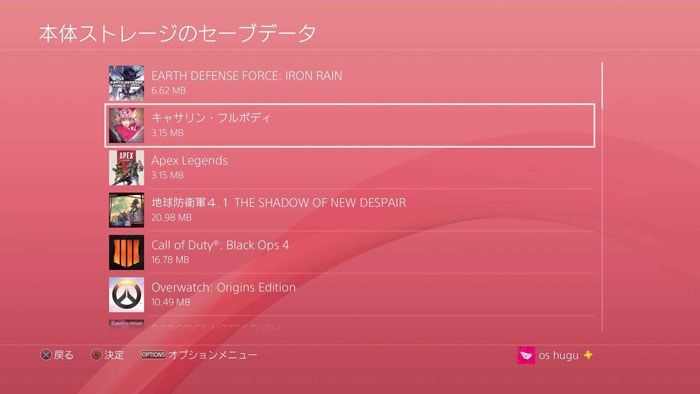 Ps4のソフトを削除してハードディスクの容量を空ける方法 おすすめハードソフト情報 | Ps4のソフトを削除してハードディスクの容量を空ける方法 おすすめハードソフト情報 |
 Ps4のソフトを削除してハードディスクの容量を空ける方法 おすすめハードソフト情報 | 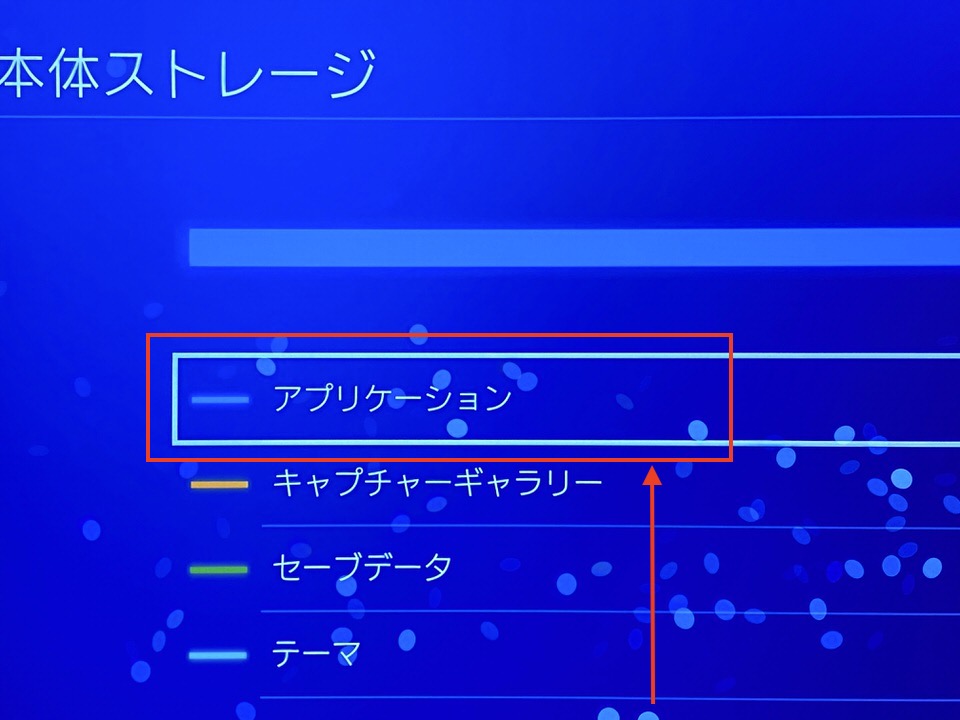 Ps4のソフトを削除してハードディスクの容量を空ける方法 おすすめハードソフト情報 | 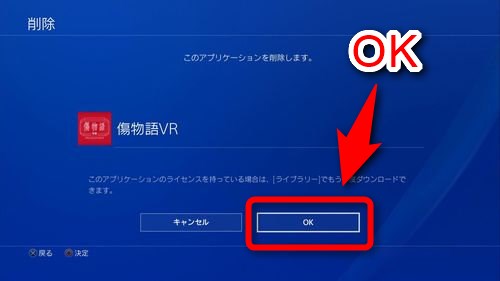 Ps4のソフトを削除してハードディスクの容量を空ける方法 おすすめハードソフト情報 |
 Ps4のソフトを削除してハードディスクの容量を空ける方法 おすすめハードソフト情報 | 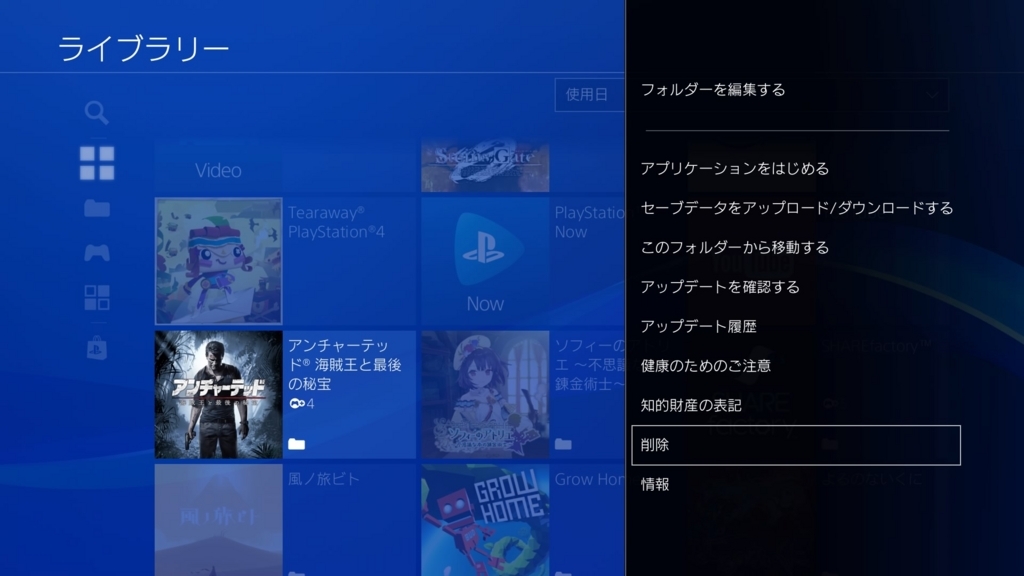 Ps4のソフトを削除してハードディスクの容量を空ける方法 おすすめハードソフト情報 |  Ps4のソフトを削除してハードディスクの容量を空ける方法 おすすめハードソフト情報 |
 Ps4のソフトを削除してハードディスクの容量を空ける方法 おすすめハードソフト情報 | 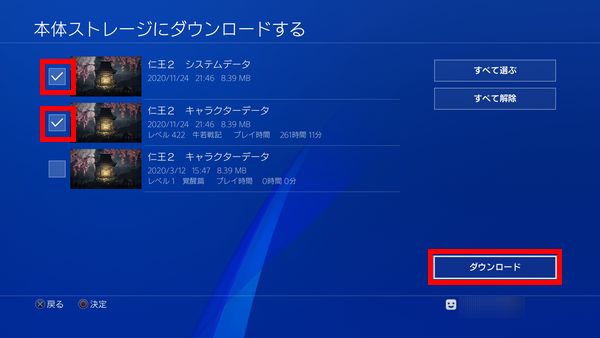 Ps4のソフトを削除してハードディスクの容量を空ける方法 おすすめハードソフト情報 | 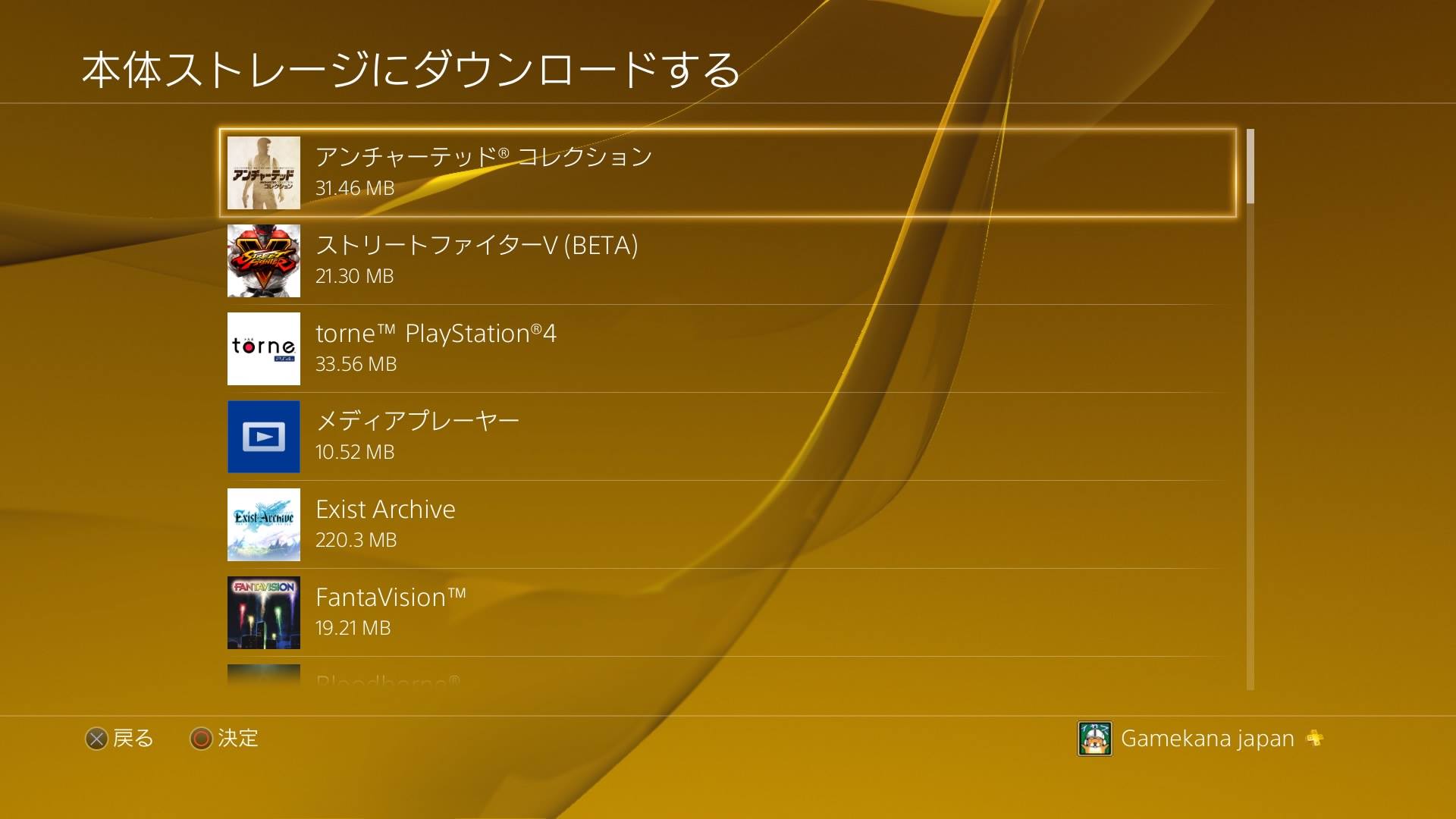 Ps4のソフトを削除してハードディスクの容量を空ける方法 おすすめハードソフト情報 |
 Ps4のソフトを削除してハードディスクの容量を空ける方法 おすすめハードソフト情報 | 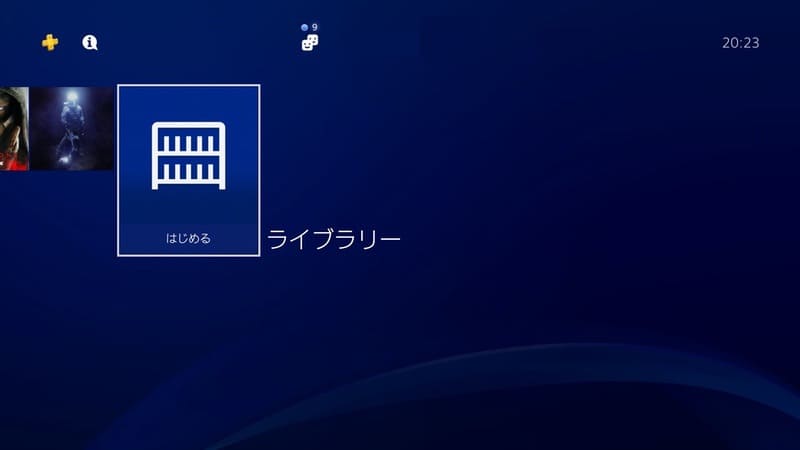 Ps4のソフトを削除してハードディスクの容量を空ける方法 おすすめハードソフト情報 |  Ps4のソフトを削除してハードディスクの容量を空ける方法 おすすめハードソフト情報 |
 Ps4のソフトを削除してハードディスクの容量を空ける方法 おすすめハードソフト情報 | Ps4のソフトを削除してハードディスクの容量を空ける方法 おすすめハードソフト情報 | 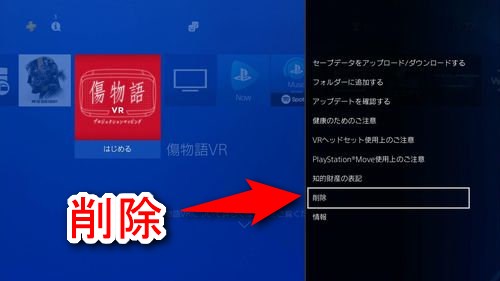 Ps4のソフトを削除してハードディスクの容量を空ける方法 おすすめハードソフト情報 |
 Ps4のソフトを削除してハードディスクの容量を空ける方法 おすすめハードソフト情報 | Ps4のソフトを削除してハードディスクの容量を空ける方法 おすすめハードソフト情報 | 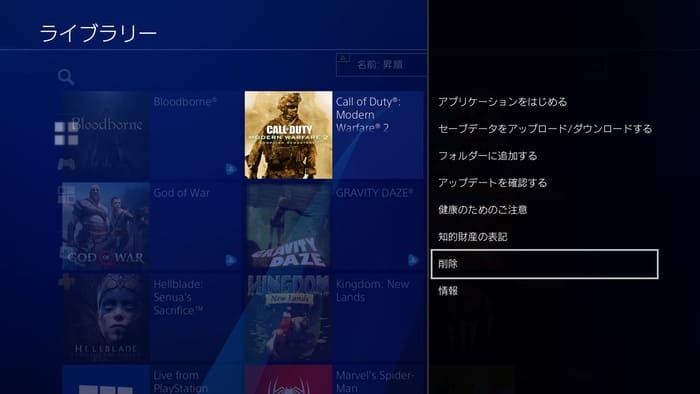 Ps4のソフトを削除してハードディスクの容量を空ける方法 おすすめハードソフト情報 |
 Ps4のソフトを削除してハードディスクの容量を空ける方法 おすすめハードソフト情報 | 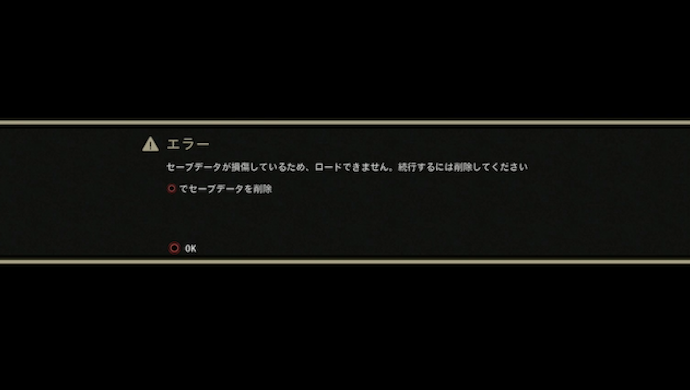 Ps4のソフトを削除してハードディスクの容量を空ける方法 おすすめハードソフト情報 |  Ps4のソフトを削除してハードディスクの容量を空ける方法 おすすめハードソフト情報 |
 Ps4のソフトを削除してハードディスクの容量を空ける方法 おすすめハードソフト情報 |  Ps4のソフトを削除してハードディスクの容量を空ける方法 おすすめハードソフト情報 | 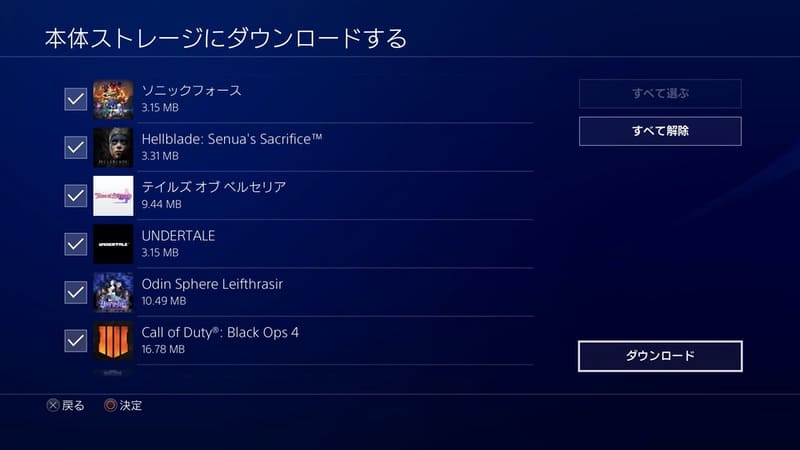 Ps4のソフトを削除してハードディスクの容量を空ける方法 おすすめハードソフト情報 |
 Ps4のソフトを削除してハードディスクの容量を空ける方法 おすすめハードソフト情報 | 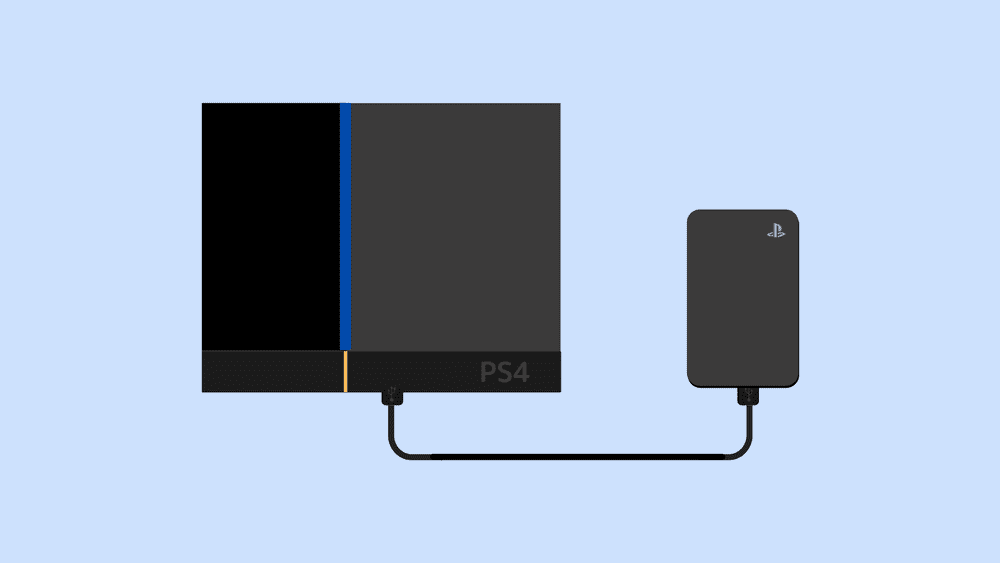 Ps4のソフトを削除してハードディスクの容量を空ける方法 おすすめハードソフト情報 |  Ps4のソフトを削除してハードディスクの容量を空ける方法 おすすめハードソフト情報 |
 Ps4のソフトを削除してハードディスクの容量を空ける方法 おすすめハードソフト情報 | Ps4のソフトを削除してハードディスクの容量を空ける方法 おすすめハードソフト情報 | 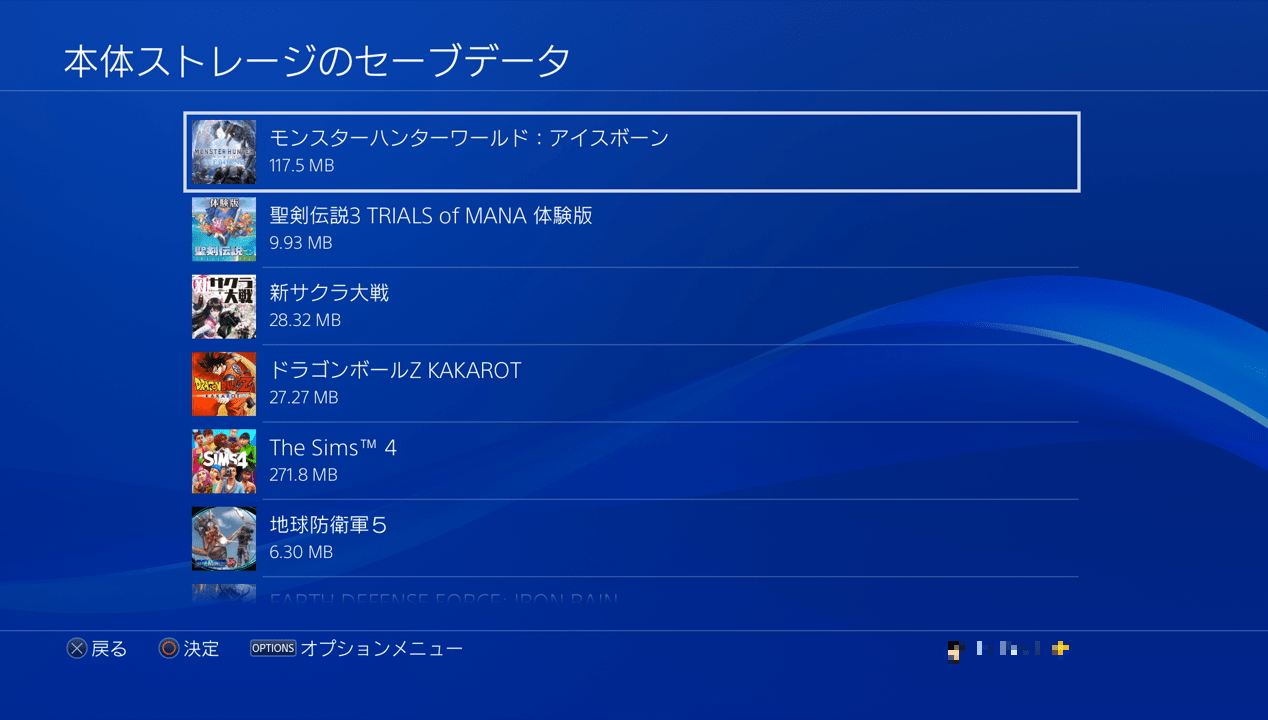 Ps4のソフトを削除してハードディスクの容量を空ける方法 おすすめハードソフト情報 |
 Ps4のソフトを削除してハードディスクの容量を空ける方法 おすすめハードソフト情報 | 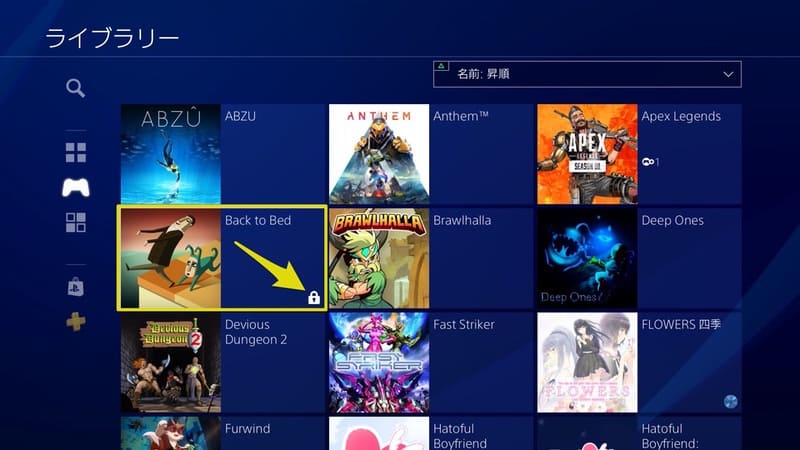 Ps4のソフトを削除してハードディスクの容量を空ける方法 おすすめハードソフト情報 | 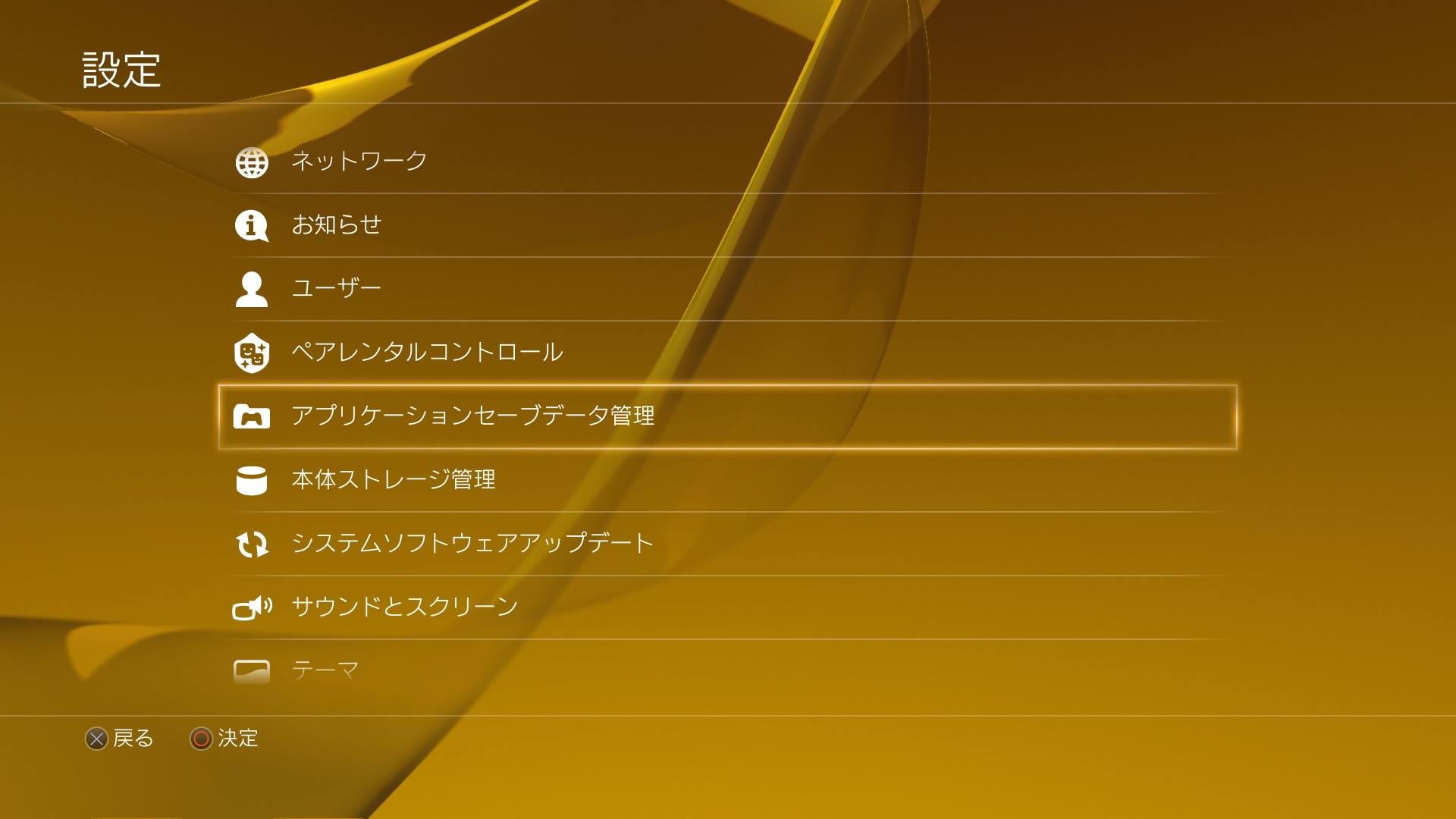 Ps4のソフトを削除してハードディスクの容量を空ける方法 おすすめハードソフト情報 |
  Ps4のソフトを削除してハードディスクの容量を空ける方法 おすすめハードソフト情報 |  Ps4のソフトを削除してハードディスクの容量を空ける方法 おすすめハードソフト情報 |
 Ps4のソフトを削除してハードディスクの容量を空ける方法 おすすめハードソフト情報 | 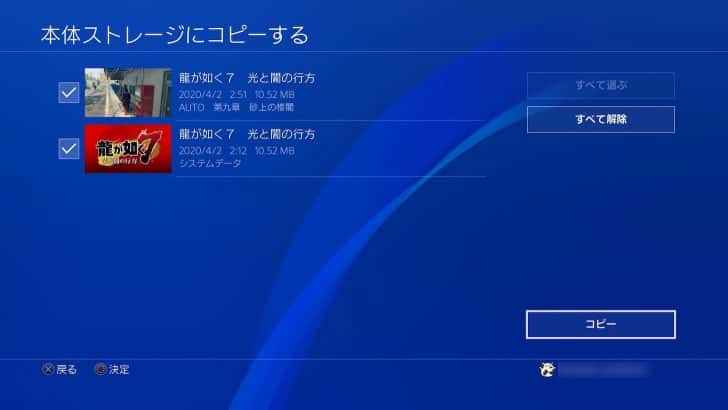 Ps4のソフトを削除してハードディスクの容量を空ける方法 おすすめハードソフト情報 |  Ps4のソフトを削除してハードディスクの容量を空ける方法 おすすめハードソフト情報 |
 Ps4のソフトを削除してハードディスクの容量を空ける方法 おすすめハードソフト情報 |  Ps4のソフトを削除してハードディスクの容量を空ける方法 おすすめハードソフト情報 | 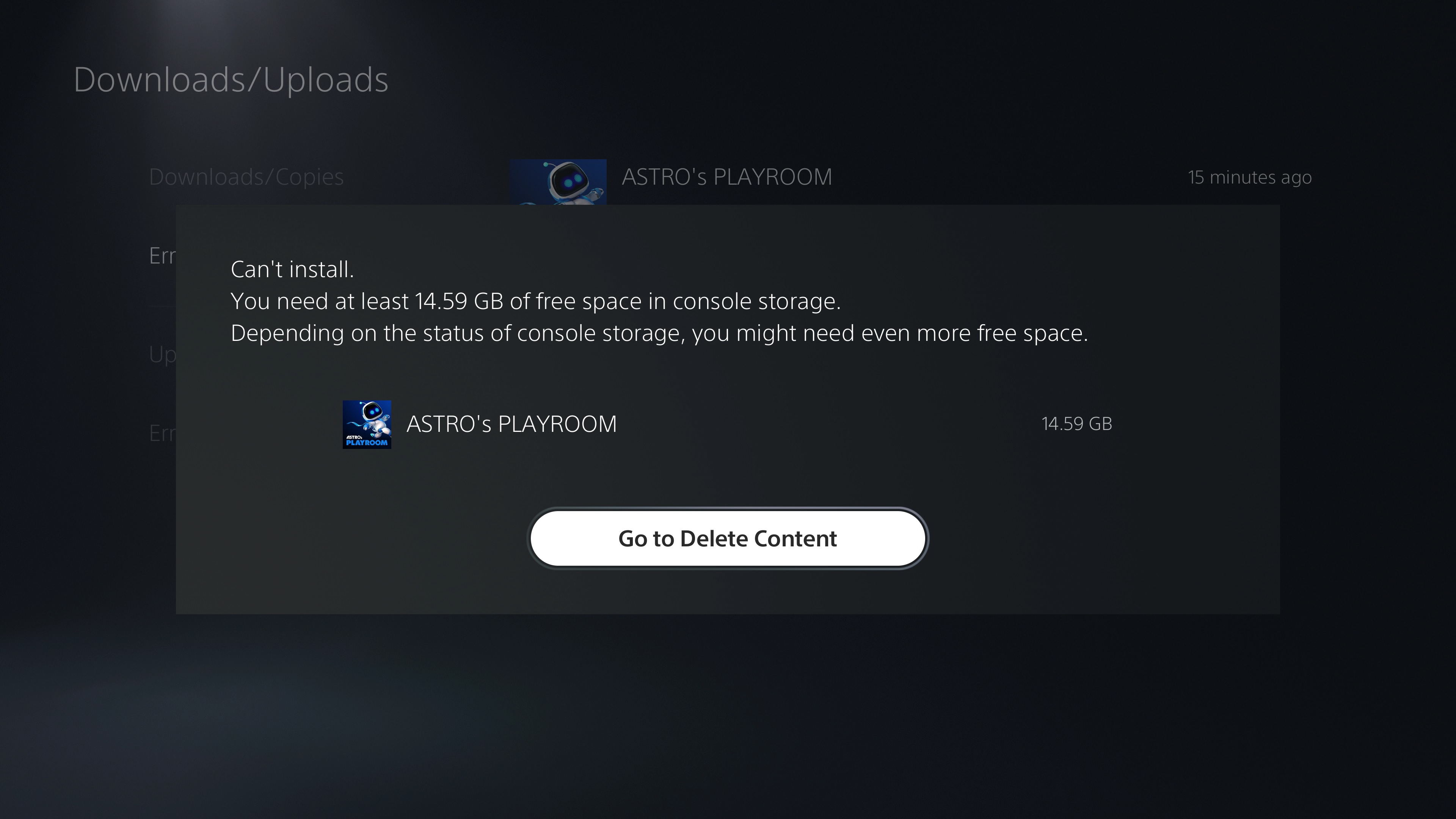 Ps4のソフトを削除してハードディスクの容量を空ける方法 おすすめハードソフト情報 |
  Ps4のソフトを削除してハードディスクの容量を空ける方法 おすすめハードソフト情報 | 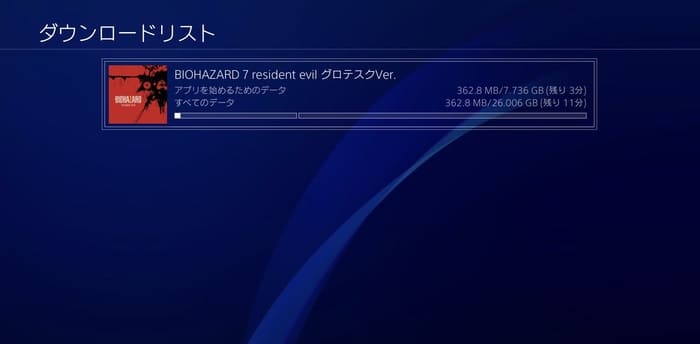 Ps4のソフトを削除してハードディスクの容量を空ける方法 おすすめハードソフト情報 |
 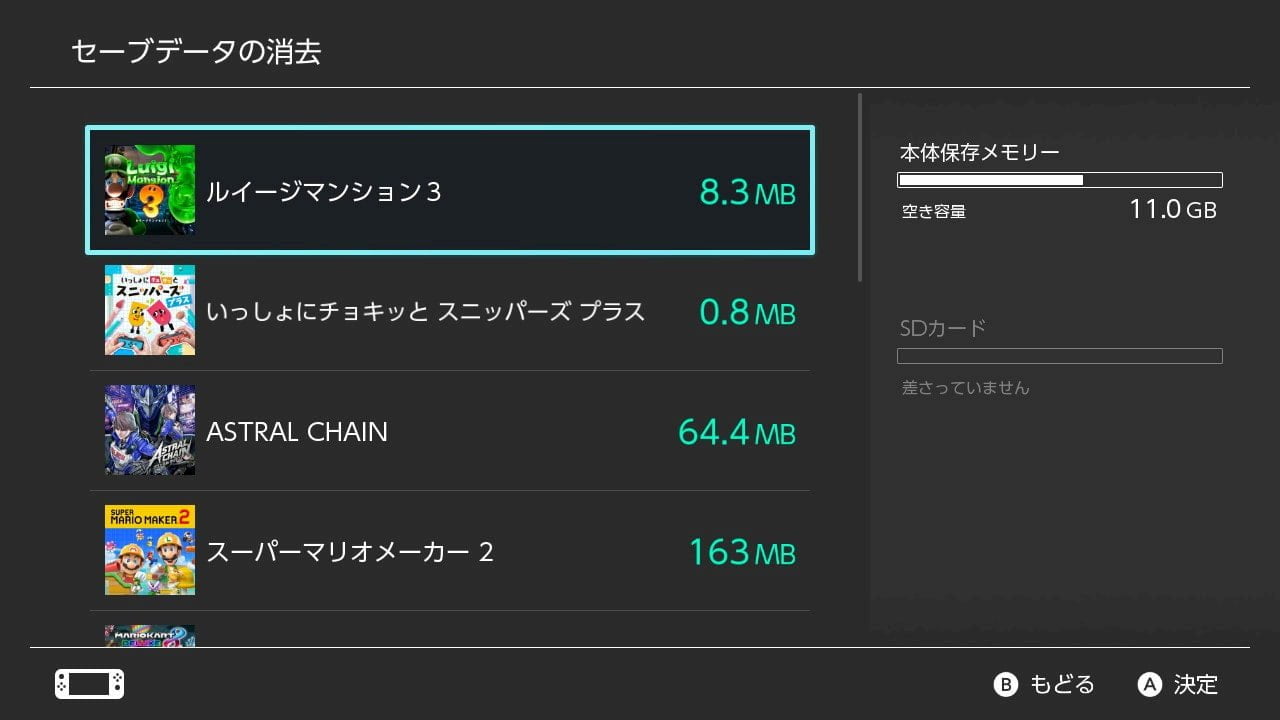 Ps4のソフトを削除してハードディスクの容量を空ける方法 おすすめハードソフト情報 | 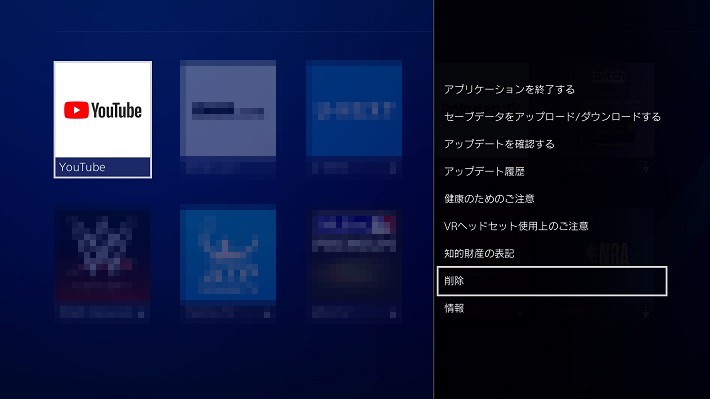 Ps4のソフトを削除してハードディスクの容量を空ける方法 おすすめハードソフト情報 |
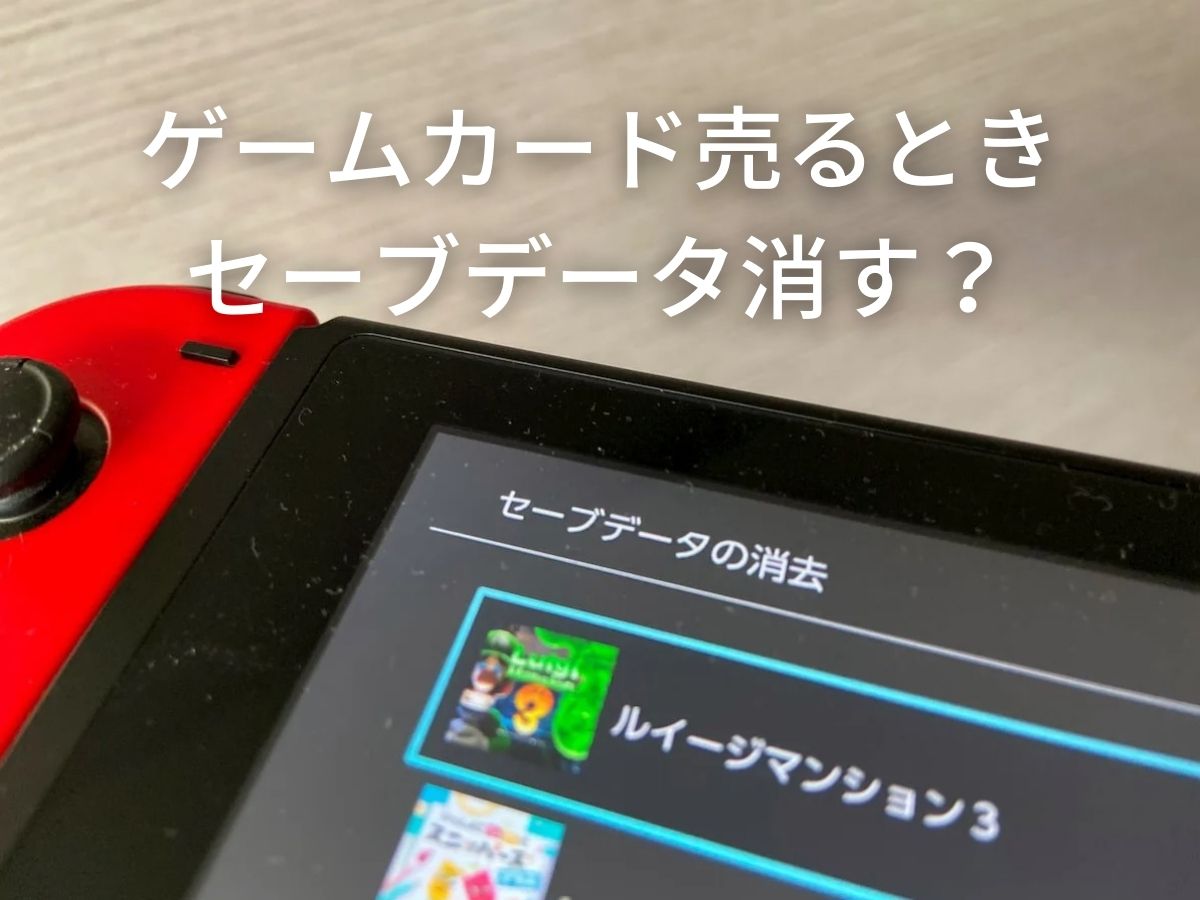 Ps4のソフトを削除してハードディスクの容量を空ける方法 おすすめハードソフト情報 | 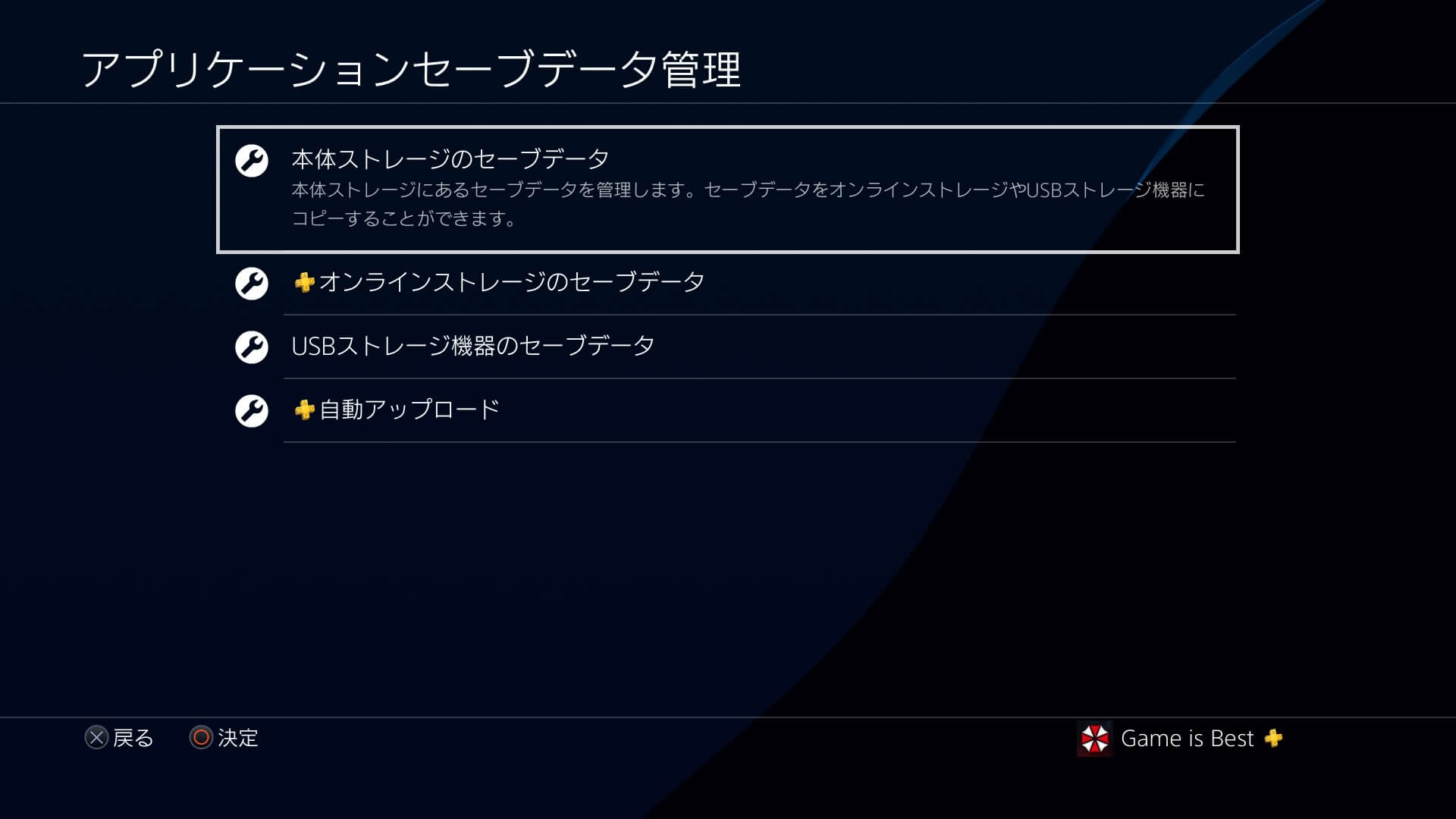 Ps4のソフトを削除してハードディスクの容量を空ける方法 おすすめハードソフト情報 | 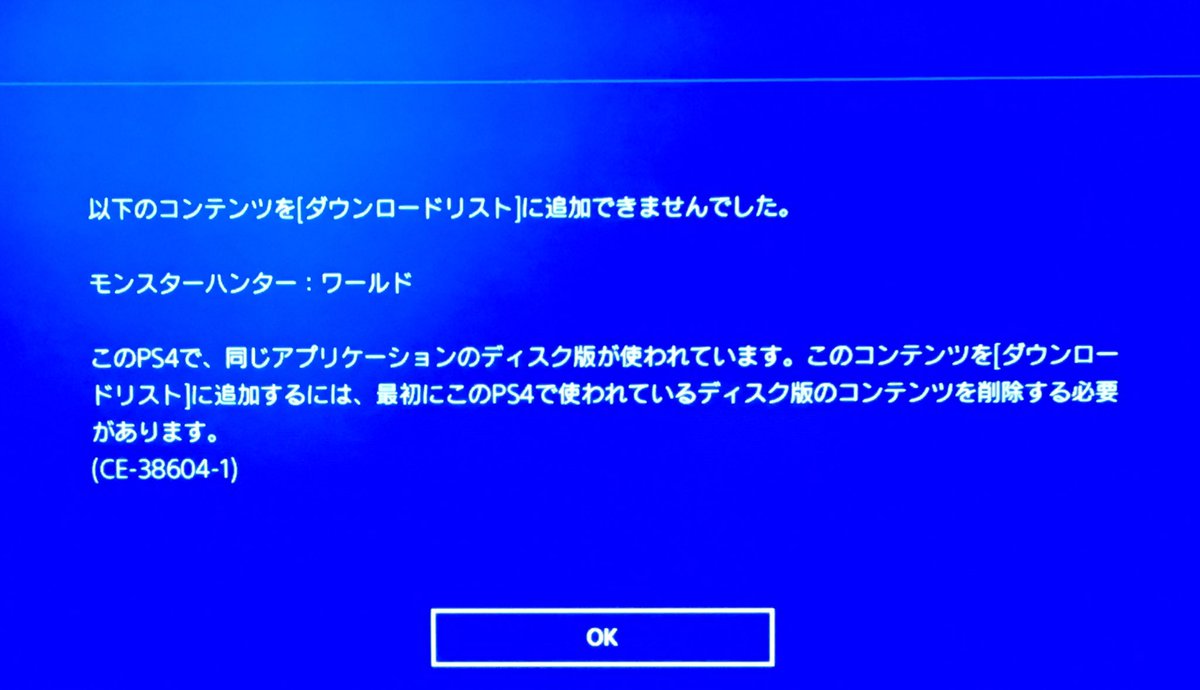 Ps4のソフトを削除してハードディスクの容量を空ける方法 おすすめハードソフト情報 |
 Ps4のソフトを削除してハードディスクの容量を空ける方法 おすすめハードソフト情報 | 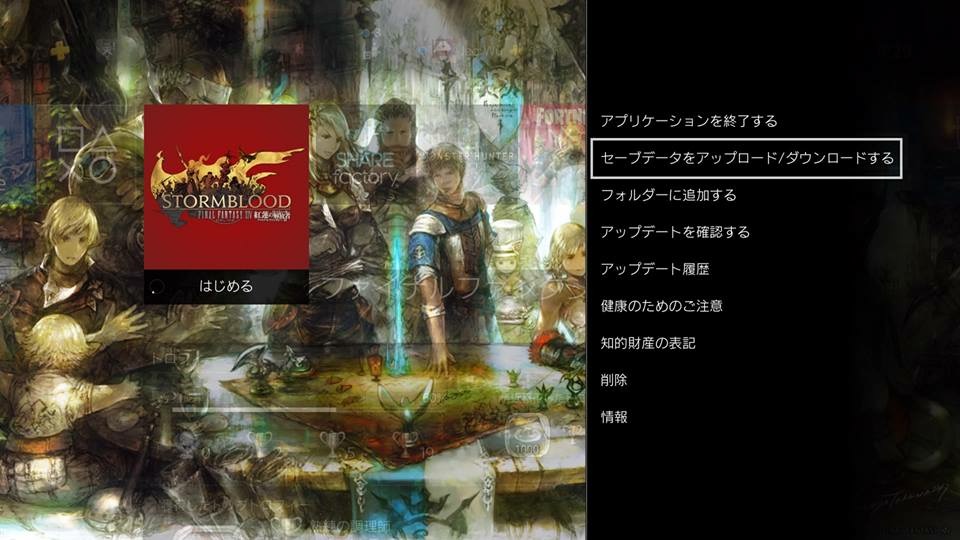 Ps4のソフトを削除してハードディスクの容量を空ける方法 おすすめハードソフト情報 |  Ps4のソフトを削除してハードディスクの容量を空ける方法 おすすめハードソフト情報 |
 Ps4のソフトを削除してハードディスクの容量を空ける方法 おすすめハードソフト情報 |  Ps4のソフトを削除してハードディスクの容量を空ける方法 おすすめハードソフト情報 | 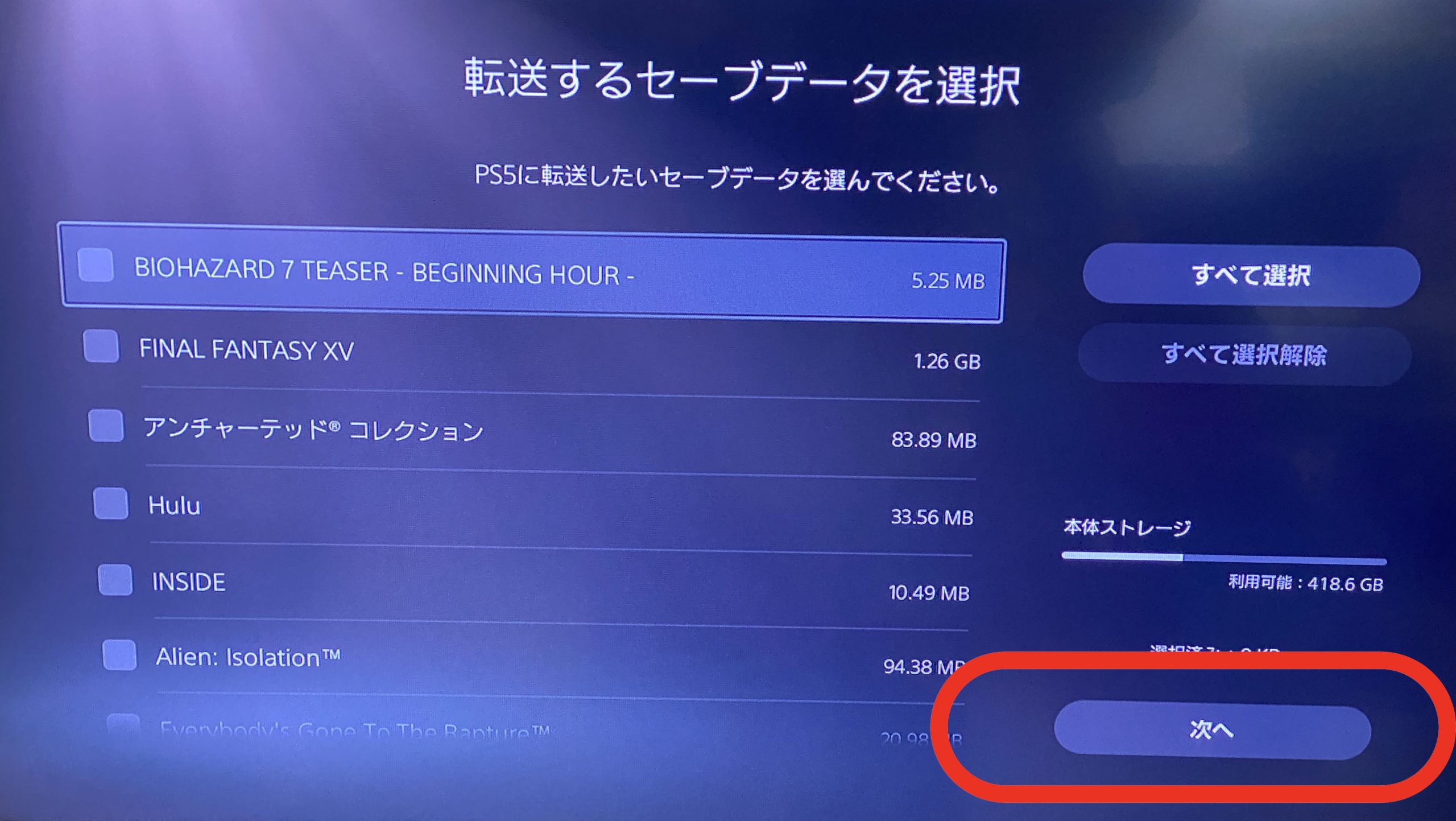 Ps4のソフトを削除してハードディスクの容量を空ける方法 おすすめハードソフト情報 |
 Ps4のソフトを削除してハードディスクの容量を空ける方法 おすすめハードソフト情報 | 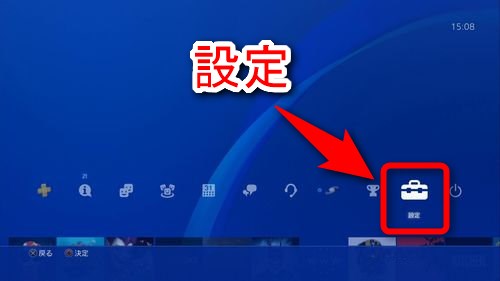 Ps4のソフトを削除してハードディスクの容量を空ける方法 おすすめハードソフト情報 | 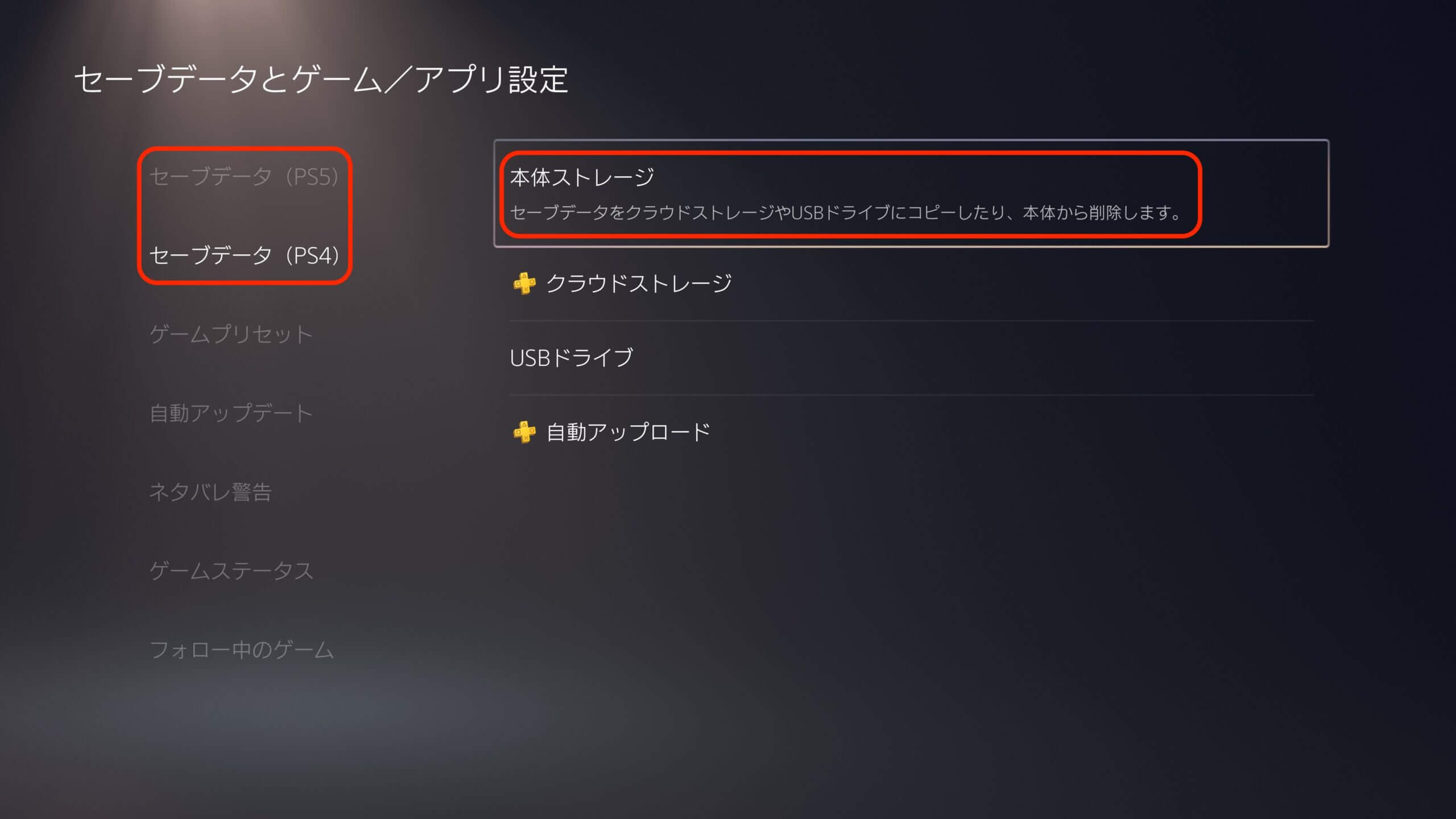 Ps4のソフトを削除してハードディスクの容量を空ける方法 おすすめハードソフト情報 |
 Ps4のソフトを削除してハードディスクの容量を空ける方法 おすすめハードソフト情報 | 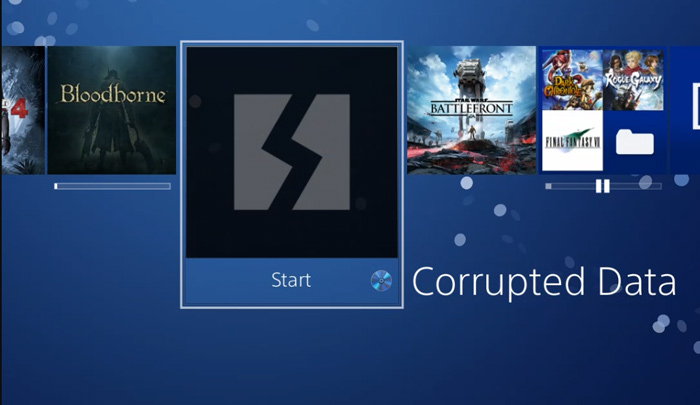 Ps4のソフトを削除してハードディスクの容量を空ける方法 おすすめハードソフト情報 | 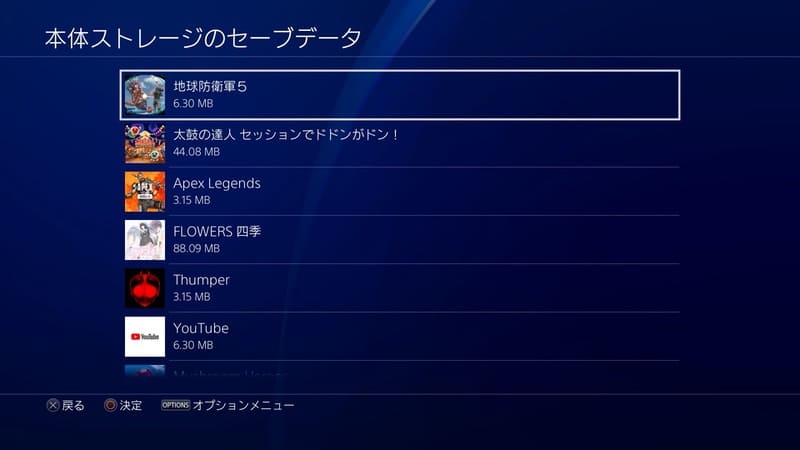 Ps4のソフトを削除してハードディスクの容量を空ける方法 おすすめハードソフト情報 |
 Ps4のソフトを削除してハードディスクの容量を空ける方法 おすすめハードソフト情報 |  Ps4のソフトを削除してハードディスクの容量を空ける方法 おすすめハードソフト情報 |  Ps4のソフトを削除してハードディスクの容量を空ける方法 おすすめハードソフト情報 |
 Ps4のソフトを削除してハードディスクの容量を空ける方法 おすすめハードソフト情報 | 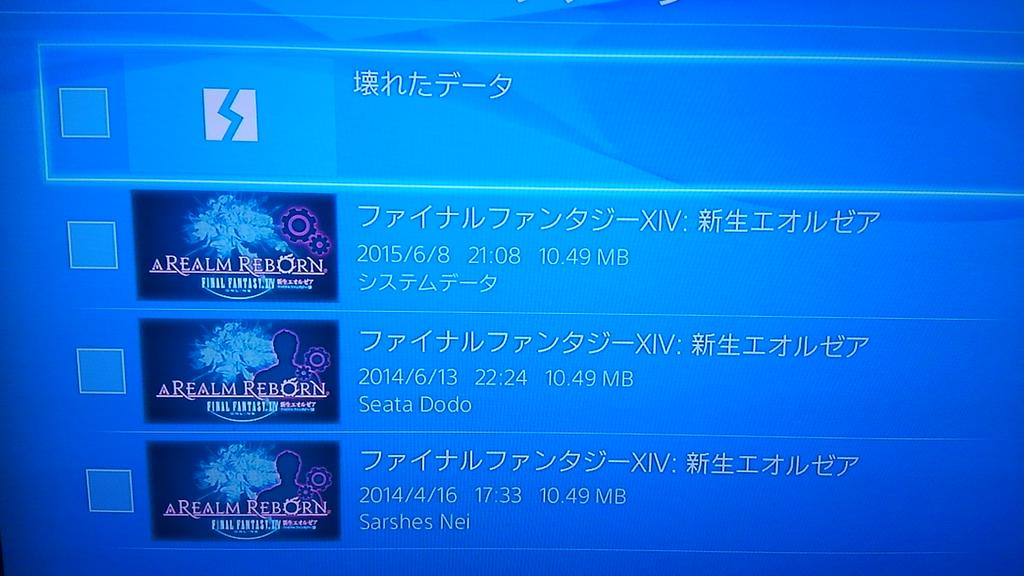 Ps4のソフトを削除してハードディスクの容量を空ける方法 おすすめハードソフト情報 | 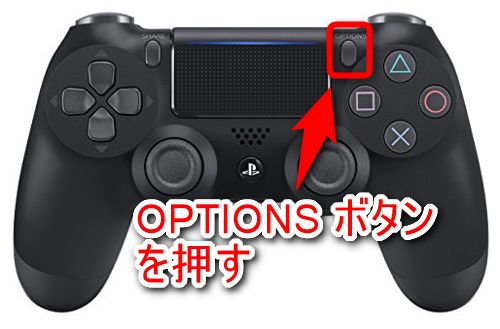 Ps4のソフトを削除してハードディスクの容量を空ける方法 おすすめハードソフト情報 |
  Ps4のソフトを削除してハードディスクの容量を空ける方法 おすすめハードソフト情報 |
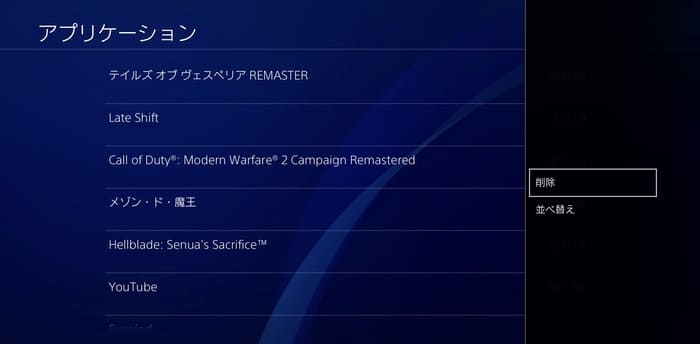
削除 PS4™の本体ストレージに保存されているセーブデータを削除します。ゲームごとにセーブデータを選んで削除します。 関連する項目 PlayStation®Plusに加入する; 移行の手順 既にPS4にはディスク版を起動するためのアプリケーションがインストールされているため、まずはこちらを削除します。 削除したいゲームのところで「OPTIONS」ボタンを押して削除を選びます。 そして「OK」を選んで削除します。 ディスク版のアプリケーションの削除を終えたら「ライブラリー」の「購入したコンテンツ」からダウンロードし


0 件のコメント:
コメントを投稿